Większość serwerów produkcyjnych działa bez środowiska graficznego (GUI). Prawdziwy administrator zarządza systemem wyłącznie z poziomu konsoli (CLI) - przez lokalny terminal lub zdalne połączenie SSH.
W systemach z rodziny Linux obowiązuje złota zasada: „Wszystko jest plikiem, a konfiguracja to zwykły tekst”. Opanowanie poniższych poleceń da Ci pełną kontrolę nad systemem bez potrzeby uruchamiania okienkowych edytorów.
1. echo i przekierowania strumieni - błyskawiczne tworzenie i dopisywanie
Polecenie echo standardowo wypisuje podany tekst na ekranie (tzw. standardowe wyjście, stdout). W połączeniu z operatorami przekierowania staje się najszybszym narzędziem do modyfikowania plików konfiguracyjnych i skryptów.
>(pojedynczy dzióbek/strzałka w prawo) - nadpisuje zawartość pliku. Jeśli plik nie istnieje, zostanie utworzony. Jeśli istniał, jego poprzednia treść zostanie bezpowrotnie skasowana!>>(podwójny dzióbek/strzałka w prawo) - dopisuje nową linię tekstu na samym końcu istniejącego pliku, nie niszcząc wcześniejszych danych.
# Utworzenie nowego pliku lub wyczyszczenie istniejącego i wpisanie nowej treści:
echo "Adres IP serwera: 192.168.1.10" > konfiguracja.txt

# Bezpieczne dopisanie kolejnej linii na końcu pliku:
echo "Brama domyślna: 192.168.1.1" >> konfiguracja.txtWskazówka: Uważaj na różnicę między
>a>>! Omyłkowe użycie>zamiast>>przy modyfikacji pliku systemowego może usunąć całą dotychczasową konfigurację.
2. cat - szybki podgląd krótkich plików
Nazwa cat pochodzi od słowa concatenate (złączanie). Narzędzie to służy do "wyrzucania" całej zawartości pliku prosto do terminala za jednym razem.
cat konfiguracja.txt- Zastosowanie: Świetnie sprawdza się przy krótkich plikach (np. lista użytkowników licząca kilka wierszy, proste pliki
.conf). - Ograniczenie:
catnie nadaje się do długich plików (np. logów systemowych). Wypisze tysiące linii w ułamku sekundy, przez co tekst "przeleci" przez ekran, a Ty stracisz orientację i będziesz musiał niewygodnie przewijać bufor terminala myszą.
3. more oraz less - czytanie logów i długich konfiguracji
Do przeglądania rozbudowanych plików służą tzw. pagery (programy stronicujące), które dzielą tekst na ekrany i pozwalają na wygodną nawigację.
more(starsze narzędzie): Pozwala przeglądać plik strona po stronie, ale ma poważne ograniczenie - pozwala na ruch wyłącznie w dół (w przód). Nie można się w nim swobodnie cofać.less(narzędzie nowoczesne): Następcamore, zgodny z uniksowym powiedzeniem: "less is more than more” (less potrafi więcej niż more). Nie ładuje całego pliku do pamięci RAM naraz, dzięki czemu otwiera gigabajtowe pliki dziennika zdarzeń błyskawicznie.
# Otwieranie logów systemowych do analizy:
less /var/log/syslog
Nawigacja w less:
- Strzałki [↑] / [↓] - przewijanie w górę i w dół o jedną linię.
- [Spacja] lub [Page Down] - przewinięcie o cały ekran w dół.
- [Page Up] lub [b] - powrót o cały ekran w górę.
/szukana_fraza- wyszukiwanie tekstu w pliku (wciśnijn, aby przejść do następnego trafienia).- [q] - wyjście z programu (quit) i powrót do wiersza poleceń.
4. nano - Twój podstawowy edytor tekstu w konsoli
nano to prosty, przyjazny dla początkujących edytor pracujący wewnątrz terminala. W przeciwieństwie do zaawansowanego edytora vim, nie posiada skomplikowanych trybów pracy - po otwarciu pliku po prostu wpisujesz tekst.
nano /etc/network/interfaces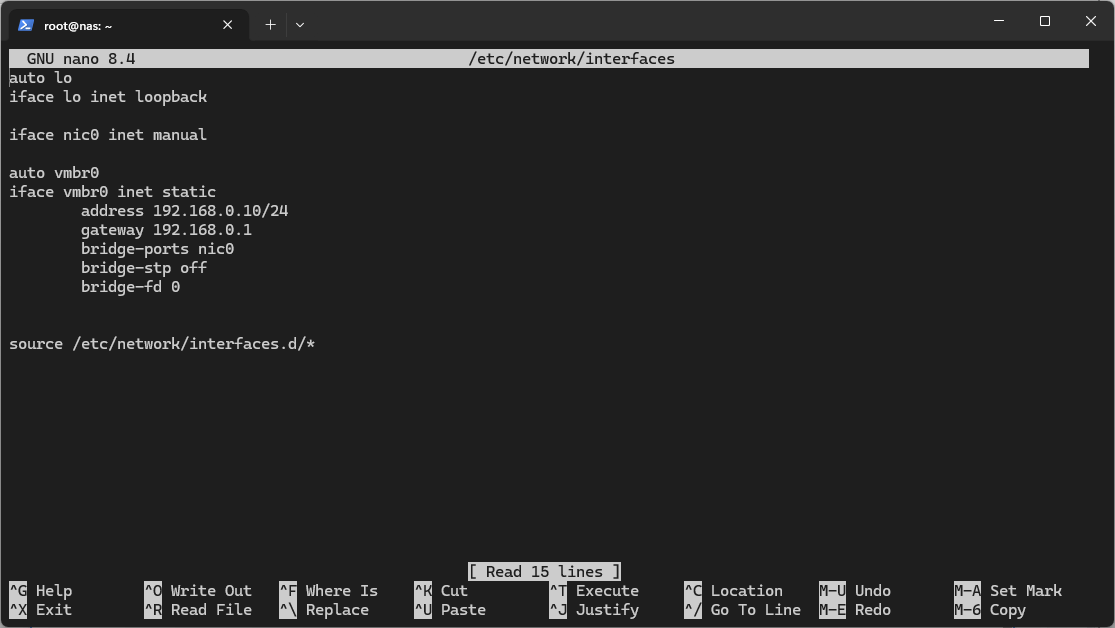
Na dole ekranu nano wyświetla ściągawkę skrótów. Znak daszka ^ oznacza klawisz Ctrl.
Najważniejsze skróty klawiszowe w nano:
Ctrl + O- Zapisanie zmian (WriteOut):
- Pułapka początkujących: Po wciśnięciu
Ctrl + Oedytor wyświetli na dole nazwę pliku i zapyta o potwierdzenie. Musisz bezwzględnie nacisnąć klawisz Enter, aby sfinalizować zapis!
- Pułapka początkujących: Po wciśnięciu
Ctrl + X- Wyjście z edytora (Exit):
- Jeśli nie zapisałeś zmian wcześniej, edytor zapyta, czy to zrobić (
Y= tak,N= nie).
- Jeśli nie zapisałeś zmian wcześniej, edytor zapyta, czy to zrobić (
Ctrl + K- Wycięcie bieżącej linii (Cut text):
- Błyskawicznie usuwa całą linię, w której znajduje się kursor, i umieszcza ją w schowku.
Ctrl + U- Wklejenie wyciętej linii (Uncut text):
- Wkleja zawartość schowka w miejscu kursora. W połączeniu z
Ctrl + Kpozwala szybko przenosić lub duplikować linie.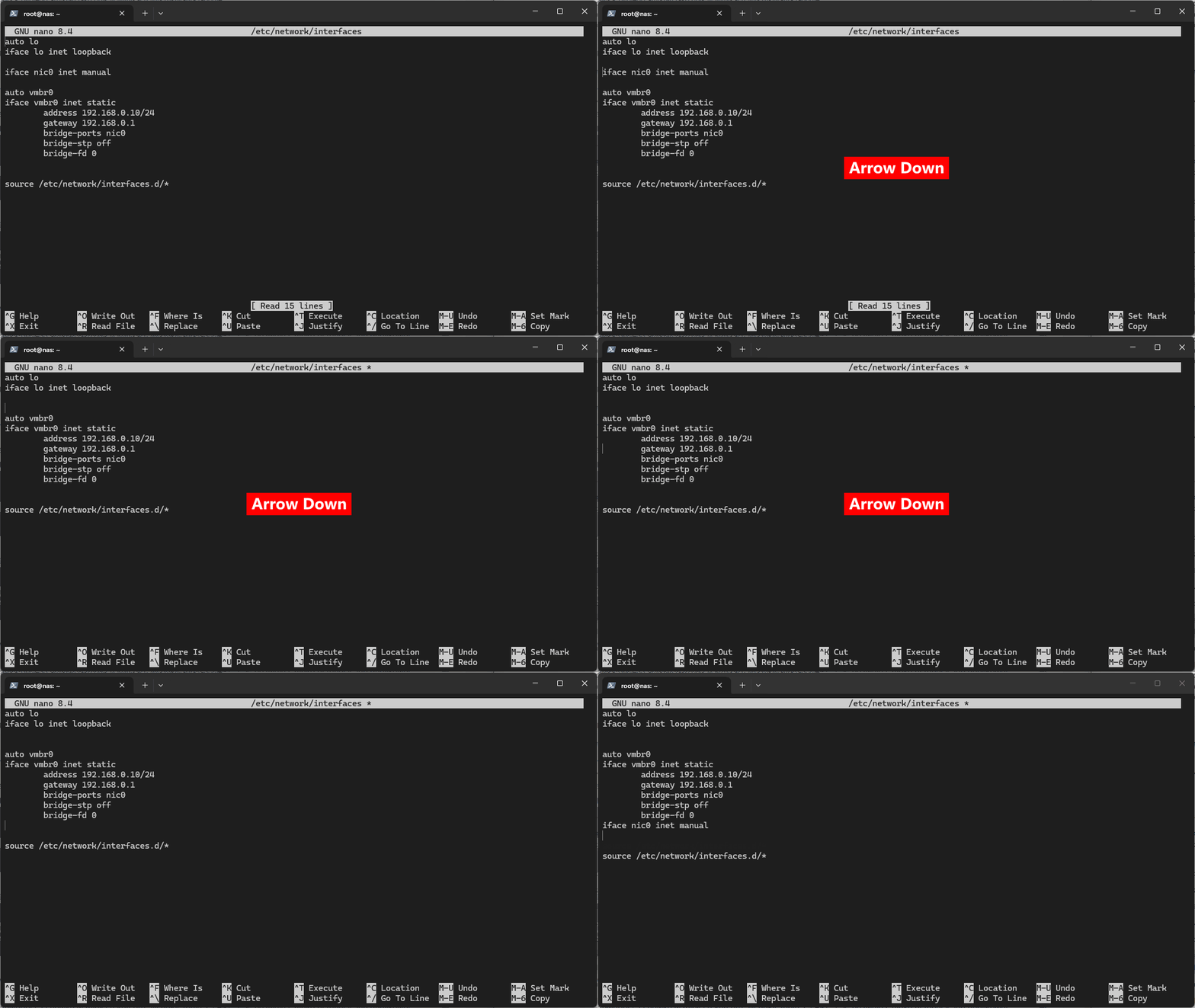
- Wkleja zawartość schowka w miejscu kursora. W połączeniu z
Ctrl + W- Wyszukiwanie w pliku (Where Is)- :Otwiera pasek szukania frazy w tekście, co jest kluczowe w plikach konfiguracyjnych liczących setki linii.

- :Otwiera pasek szukania frazy w tekście, co jest kluczowe w plikach konfiguracyjnych liczących setki linii.
Zapamiętaj: Sprawdzanie i edycja plików z poziomu terminala to fundament pracy administratora. Mając pod ręką
echo,cat,lessoraznano, rozwiążesz większość problemów z usługami sieciowymi i konfiguracją systemu bezpośrednio na maszynie wirtualnej lub serwerze zdalnym!