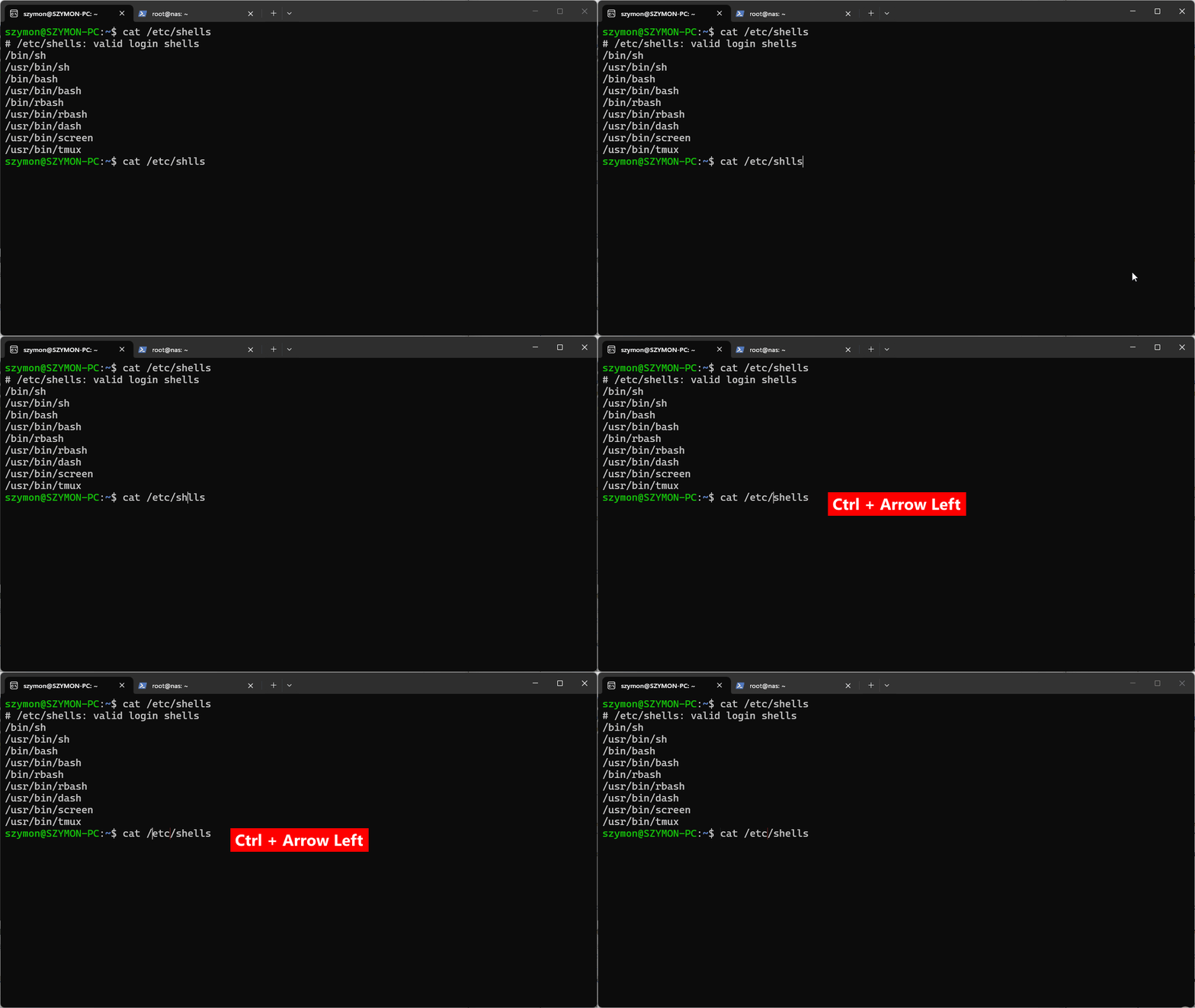
1. CLI kontra GUI - dlaczego profesjonaliści wybierają "czarny ekran"?
Wielu początkujących adeptów informatyki, po uruchomieniu terminala Linuksa, doznaje rozczarowania: "Przecież to wygląda jak archaiczny MS-DOS z lat 80. XX wieku! Po co cofać się w rozwoju, skoro mamy piękne pulpity GNOME, KDE Plasma czy interfejs Windowsa?".
Pomiędzy DOS-em a współczesnym terminalem linuksowym istnieje przepaść technologiczna porównywalna z różnicą między hulajnogą a odrzutowcem bojowym. Terminal Linuksa nie jest reliktem przeszłości - to najbardziej precyzyjne, potężne i wydajne narzędzie pracy inżyniera systemowego i sieciowego.
Dlaczego prawdziwi administratorzy pracują w konsoli?
Na stanowiskach serwerowych (oraz w zadaniach egzaminu INF.02) konsola jest wyborem bezkonkurencyjnym z czterech powodów:
- Oszczędność zasobów (serwery typu Headless):
Środowisko graficzne (X11, Wayland, GNOME) zużywa od 800 MB do ponad 2 GB pamięci RAM oraz stale obciąża procesor renderowaniem klatek obrazu. Serwer produkcyjny bez nakładki graficznej (zainstalowany w trybie czysto tekstowym) zaraz po starcie potrzebuje zaledwie 100-180 MB pamięci RAM. Te zaoszczędzone gigabajty przekazywane są bazom danych, maszynom wirtualnym czy serwerom HTTP Apache/Nginx. - Automatyzacja i potęga skryptów (Reprodukowalność):
Wyobraź sobie zadanie: "Załóż w systemie konta dla 250 nowych pracowników, ustaw im losowe 12-znakowe hasła, przydziel foldery domowe z limitami dyskowymi (quota) i dodaj ich do odpowiednich grup działowych”.- W GUI: Spędzisz 6 godzin na monotonnym, podatnym na błędy klikaniu formularzy.
- W CLI: Napiszesz pięciolinijkowy skrypt powłoki, wczytasz plik
.csvz kadr i zrealizujesz zadanie w 3 sekundy.
- Praca zdalna i stabilność (Protokół SSH):
Zarządzanie serwerem znajdującym się w centrum danych w Dublinie czy Tokio odbywa się przez szyfrowany tunel SSH (Secure Shell). Przesyłanie surowego tekstu wymaga znikomej przepustowości łącza (rzędu kilku kilobitów na sekundę). Nawet przy niestabilnym połączeniu komórkowym czy satelitarnym terminal działa płynnie, podczas gdy zdalny pulpit (np. RDP, VNC) zawieszałby się i gubił klatki. - Jednoznaczność i standaryzacja:
W dokumentacji technicznej nie pisze się: "Kliknij trzecią ikonkę od lewej, potem wejdź w zakładkę Opcje Zaawansowane...”, ponieważ interfejsy zmieniają się z wersji na wersję. Polecenieuseradd -m -s /bin/bash jandziała identycznie w dystrybucji Debian, Ubuntu, AlmaLinux czy Arch - wczoraj, dziś i za dziesięć lat.
2. Czym jest powłoka (Shell)?
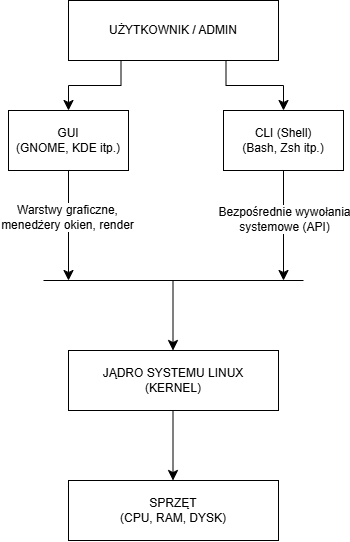
Sercem każdego systemu operacyjnego jest jądro (Kernel). Odpowiada ono za bezpośrednią komunikację ze sprzętem: przydziela czas procesora, zarządza pamięcią operacyjną RAM, odczytuje bloki z dysków SSD i odbiera pakiety z karty sieciowej.
Jądro jest jednak hermetyczne - nie rozumie poleceń wpisywanych ludzkim językiem. W tym miejscu do gry wchodzi powłoka (Shell).
Definicja:
Powłoka (Shell) to specjalny program będący interpreterem poleceń. Działa jako warstwa ochronna i pośrednik otaczający jądro (stąd nazwa: shell = muszla, skorupa). Pobiera od użytkownika ciąg znaków, analizuje jego składnię, weryfikuje uprawnienia i tłumaczy intencję człowieka na konkretne wywołania systemowe zrozumiałe dla jądra.
Bash to standard, ale nie jedyny!
Domyślną powłoką w większości dystrybucji Linuksa (w tym na maszynach egzaminacyjnych z Debianem/Ubuntu) jest Bash (Bourne Again SHell). Został stworzony w 1989 roku przez Briana Foxa dla projektu GNU jako wolne oprogramowanie i bezpośredni następca archaicznej powłoki sh (Bourne Shell) z 1979 roku.
Jako przyszły technik informatyk musisz wiedzieć, że w świecie Uniksa i Linuksa istnieje wiele różnych powłok:
| Nazwa powłoki | Plik binarny | Kluczowe cechy i zastosowanie |
| sh (Bourne Shell) | /bin/sh |
Historyczny pradziadek powłok uniksowych. Minimalistyczny standard POSIX, dostępny praktycznie na każdym systemie uniksowym. |
| Bash (Bourne Again Shell) | /bin/bash |
Powszechny standard. Olbrzymie możliwości skryptowe, bogata historia poleceń, domyślna powłoka systemów Linux. |
| dash (Debian Almquist Shell) | /bin/dash |
Ekstremalnie lekka i szybka powłoka. W Debianie i Ubuntu to do niej często linkuje /bin/sh na potrzeby błyskawicznego uruchamiania skryptów startowych systemu. |
| zsh (Z Shell) | /bin/zsh |
Nowoczesna, bardzo potężna powłoka z zaawansowaną autokorektą i wtyczkami (np. Oh My Zsh). Od kilku lat jest domyślną powłoką w systemie macOS. |
| fish (Friendly Interactive Shell) | /usr/bin/fish |
Rewolucyjna powłoka nastawiona na interakcję z użytkownikiem - oferuje podświetlanie składni w czasie rzeczywistym i podpowiedzi oparte na historii już w momencie pisania. |
Wskazówka egzaminacyjna INF.02:
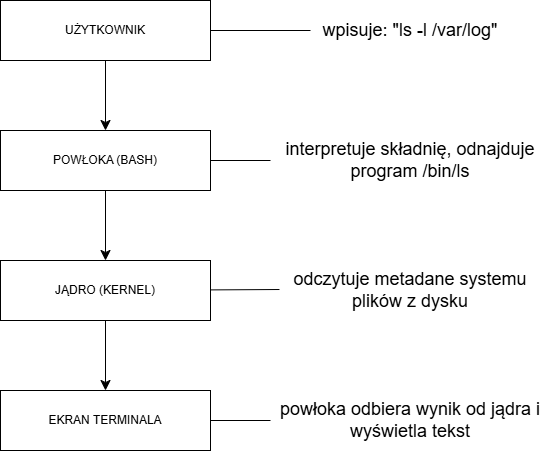
Listę wszystkich legalnych powłok zainstalowanych w Twoim systemie znajdziesz w pliku tekstowym/etc/shells.
Domyślną powłokę przypisaną do konkretnego użytkownika definiuje ostatnie (siódme) pole w pliku konfiguracji kont/etc/passwd(np.uczen:x:1000:1000:Uczen:/home/uczen:/bin/bash).
3. System pomocy w Linuksie - jak przetrwać bez Internetu
Na państwowym egzaminie zawodowym INF.02 stanowisko egzaminacyjne jest całkowicie odcięte od sieci Internet. Nie skorzystasz z wyszukiwarki Google, Stack Overflow ani modeli sztucznej inteligencji. Twórcy Linuksa przewidzieli jednak taką sytuację kilkadziesiąt lat temu - system zawiera kompletną, autonomiczną dokumentację offline.
Istnieją trzy kluczowe filary ratunkowe każdego administratora:
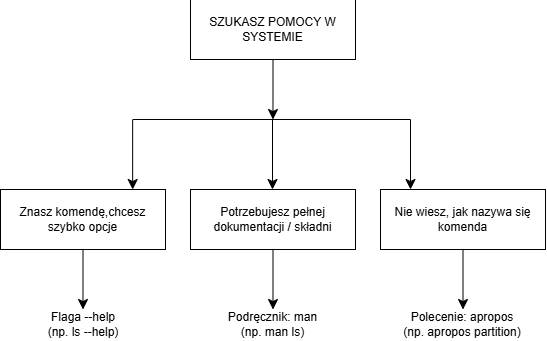
Filar 1: Wbudowana flaga --help oraz -h
Gdy pamiętasz nazwę programu, ale wyleciała Ci z głowy konkretna litera parametru (czy utworzenie katalogu wraz z nadrzędnymi to -p czy -P?), najszybszym rozwiązaniem jest uruchomienie programu z przełącznikiem --help.
mkdir --helpFragment wyniku:
szymon@SZYMON-PC:~$ mkdir --help
Create the given DIRECTORY(ies) if they do not exist

Usage: mkdir [OPTION]... DIRECTORY...

Arguments:
  <dirs>...

Options:
  -m, --mode <mode>    set file mode (not implemented on windows)
  -p, --parents        make parent directories as needed
  -v, --verbose        print a message for each printed directory
  -Z                   set SELinux security context of each created directory to the default type
      --context <CTX>  like -Z, or if CTX is specified then set the SELinux or SMACK security
                       context to CTX
  -h, --help           Print help
  -V, --version        Print version
Zaleta: Natychmiastowy zwięzły zrzut na ekran, bez wchodzenia w dodatkowe przeglądarki tekstu.
Filar 2: Podręcznik systemowy man (Manual Pages)
Polecenie man to kompletna encyklopedia systemu. Wyświetla pełną dokumentację wskazanego narzędzia za pomocą wbudowanego programu stronicującego (najczęściej less).
man lsAnatomia strony podręcznika (struktura wpisu):
Każda strona man podzielona jest na ustandaryzowane sekcje:
- NAME - nazwa programu wraz z jednolinijkowym streszczeniem jego działania.
- SYNOPSIS - gramatyka wywołania (wzór składni). Naucz się ją czytać:
[](nawiasy kwadratowe) oznaczają elementy opcjonalne (możesz, ale nie musisz ich podawać)....(wielokropek) oznacza, że dany element można powtórzyć wielokrotnie.|(kreska pionowa) oznacza wybór: parametr Aalboparametr B.- Pogrubienie oznacza, że tekst wpisujesz dokładnie tak, jak podano; tekst pochylony lub podkreślony oznacza zmienną, w miejsce której wstawiasz własną wartość (np. nazwę pliku).
- DESCRIPTION - szczegółowy opis zachowania programu oraz omówienie każdego dostępnego parametru.
- EXAMPLES - przykłady użycia w codziennej pracy
- FILES - pliki konfiguracyjne powiązane z danym narzędziem.
- SEE ALSO - powiązane polecenia i zagadnienia pokrewne.
Sekcje podręcznika man:
Podręcznik man podzielony jest na ponumerowane tomy (sekcje). Najważniejsze z nich to:
- 1 - Zwykłe polecenia użytkownika (np.
ls,mkdir,cp). - 5 - Formaty plików i pliki konfiguracyjne (np.
/etc/passwd,/etc/fstab). - 8 - Polecenia administracyjne i zarządzania systemem (np.
useradd,fdisk,iptables).
Dlaczego ta wiedza jest krytyczna? Zauważ: istnieje program /usr/bin/passwd (do zmiany hasła) oraz plik konfiguracyjny /etc/passwd (baza użytkowników). Jeśli wpiszesz po prostu:
man passwdSystem domyślnie otworzy sekcję 1 (program). Jeśli chcesz poznać strukturę pliku konfiguracyjnego, musisz jawnie wskazać sekcję:
man 5 passwdNawigacja wewnątrz podręcznika man:
Wielu początkujących wpada w pułapkę: wchodzą do podręcznika, a potem nerwowo wciskają Ctrl + C, Esc i Enter, nie mogąc powrócić do konsoli.
Podręcznik
manobsługuje się za pomocą klawiatury w programie less.
Aby wyjść z podręcznikaman, naciśnij klawisz:q(od quit).
Podstawowe klawisze nawigacji w man:
- Strzałki góra / dół lub j / k - przewijanie o jedną linię.
- Spacja lub Page Down - przewijanie o cały ekran w dół.
- b lub Page Up - powrót o cały ekran w górę.
- /fraza - wyszukiwanie tekstu w dół dokumentu (np. wpisz /sort i wciśnij Enter).
- n - przejście do kolejnego znalezionego dopasowania (next).
- N - powrót do poprzedniego znalezionego dopasowania.
- g - skok na sam początek dokumentu.
- G - skok na sam koniec dokumentu.
- q - natychmiastowe wyjście do znaku zachęty powłoki.
Filar 3: Polecenie apropos - gdy nie wiesz, jak nazwać problem
Wyobraź sobie sytuację: musisz na egzaminie utworzyć partycje dyskowe albo sprawdzić stan interfejsu sieciowego, ale zapomniałeś nazwy dedykowanego polecenia. Wiesz tylko, czego szukasz po angielsku (np. partition albo firewall).
Z pomocą przychodzi polecenie apropos (działające identycznie jak man -k):
apropos partitionWynik polecenia przeszuka jednolinijkowe opisy wszystkich stron man w Twoim systemie i wyświetli trafienia:
szymon@SZYMON-PC:~$ apropos partition
proc_partitions (5)  - major and minor numbers of partitions
cfdisk (8)           - display or manipulate a disk partition table
cgdisk (8)           - Curses-based GUID partition table (GPT) manipulator
fdisk (8)            - manipulate disk partition table
fixparts (8)         - MBR partition table repair utility
gdisk (8)            - Interactive GUID partition table (GPT) manipulator
growpart (1)         - extend a partition in a partition table to fill available space
kernel-install (8)   - Add and remove kernel and initrd images to and from the boot partition
partx (8)            - tell the kernel about the presence and numbering of on-disk partitions
sfdisk (8)           - display or manipulate a disk partition table
sgdisk (8)           - Command-line GUID partition table (GPT) manipulator for Linux and Unix
systemd-gpt-auto-generator (8) - Generator for automatically discovering and mounting root, /ho...
Otrzymujesz natychmiast gotową listę potencjalnych programów (cfdisk, fdisk). Teraz wystarczy wpisać man fdisk, aby doczytać szczegóły!
Jeśli polecenie apropos na świeżej instalacji Linuksa niczego nie zwraca, oznacza to, że baza indeksu pomocy nie została jeszcze zbudowana. Wpisz jako administrator polecenie:
sudo mandbi odczekaj kilka sekund.
4. Skróty klawiszowe w Bashu - ergonomia i szybkość
Praca administratora to nie konkurs w przepisywaniu długich ścieżek na klawiaturze. Powłoka Bash wykorzystuje zaawansowaną bibliotekę GNU Readline. Opanowanie jej skrótów to granica między amatorem wklepującym mozolnie każdą literę a profesjonalistą pracującym z prędkością myśli.
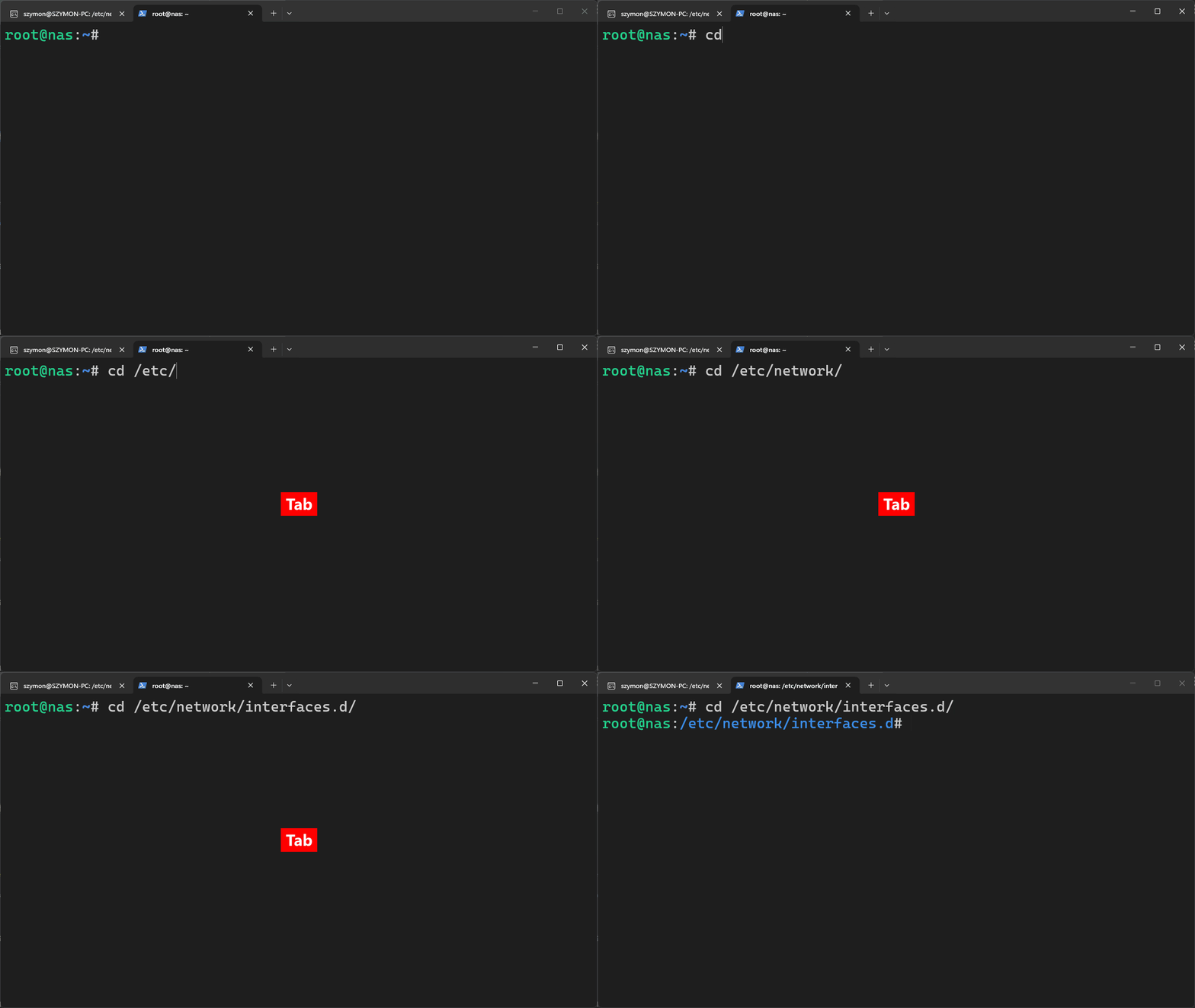
Tabulator (Tab) - najważniejszy klawisz w życiu administratora
Jeśli po tym rozdziale masz zapamiętać tylko jedną rzecz, niech to będzie: NIGDY nie wpisuj całych nazw plików i ścieżek ręcznie. Od tego jest klawisz Tab!
Mechanizm autouzupełniania działa dwustopniowo:
- Pojedyncze wciśnięcie
Tab: Jeśli wpisany fragment jednoznacznie wskazuje na dane polecenie lub plik, Bash natychmiast dokończy go za Ciebie. - Podwójne wciśnięcie
Tab(Tab + Tab): Jeśli istnieje kilka możliwości pasujących do Twojego fragmentu, Bash wyemituje cichy sygnał dźwiękowy (lub mignięcie), a po drugim wciśnięciu wyświetli listę wszystkich dopasowań.
Przykład z życia:
Chcesz przejść do katalogu /etc/network/interfaces.d/. Zamiast pisać 32 znaki:
Historia poleceń: Strzałki i absolutny król - Ctrl + R
Każde wykonane polecenie zapisuje się w buforze pamięci oraz w pliku domowym ~/.bash_history.
- Strzałka w górę (
↑) / w dół (↓): Pozwala przeglądać chronologicznie ostatnio wpisane komendy. Przydatne, gdy chcesz powtórzyć przed chwilą wykonane polecenie lub lekko je zmodyfikować.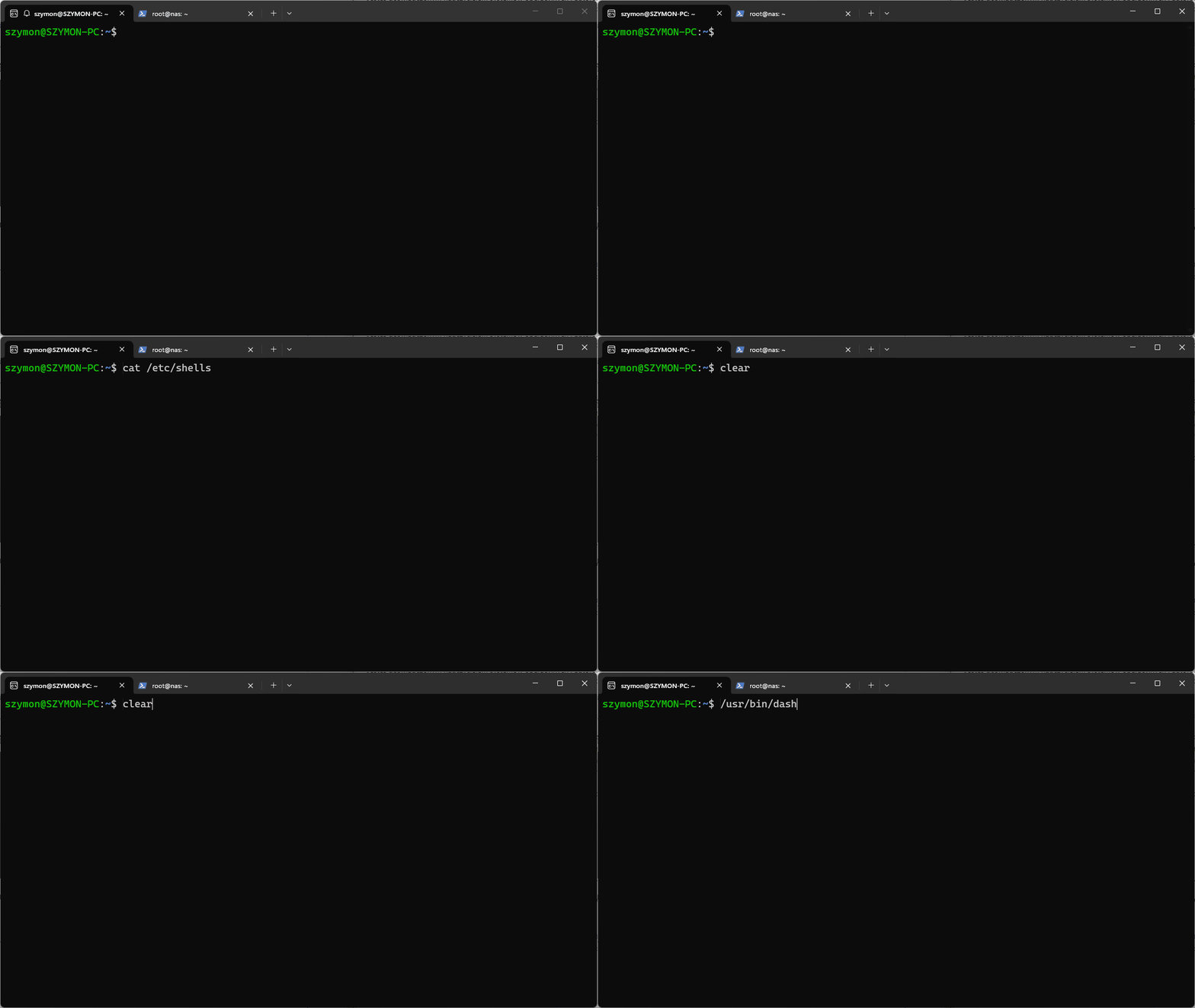
- Wyszukiwanie wsteczne: Ctrl + R (Reverse Incremental Search):
To narzędzie potężniejsze niż strzałki. Wyobraź sobie, że 40 minut temu wpisałeś bardzo skomplikowaną regułę zapory sieciowejiptables -A INPUT -p tcp --dport 80 -j ACCEPT.
Zamiast wciskać strzałkę w górę 80 razy: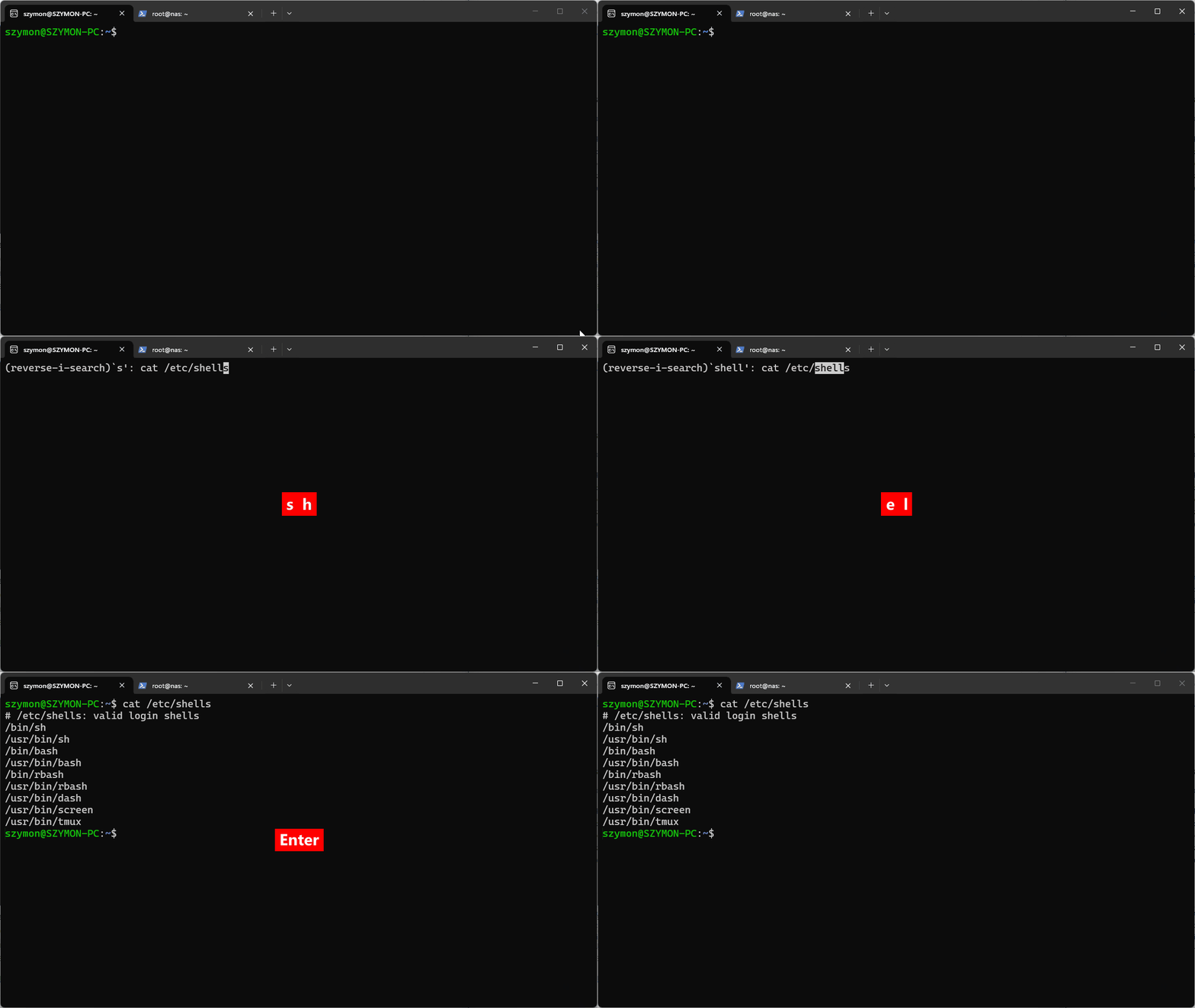
Precyzyjna edycja wiersza
Wielu uczniów popełnia błąd: wpisują komendę liczącą 60 znaków, zauważają literówkę na samym początku i... przytrzymują klawisz Backspace, kasując całą linię. Prawdziwy administrator operuje kursorami jak chirurg skalpelem:
Ctrl + AlubHome- skok na początek wierszaCtrl + ElubEnd- skok na koniec wiersza
Strzałki w lewo/prawo- przeniesienie kursora o jeden znakCtrl + strzałka w lewo/prawo- przeniesienie kursora o jedno słowo